激安複写伝票印刷 ・激安複写伝票印刷・激安単票印刷・名入れ領収書印刷専門です!・サービス実施記録票、領収書、納品書、見積書、請求書、歯科技工指示書!
?
激安複写伝票印刷価格表
名入れ_領収書伝票価格表
そっくり伝票の注文ガイド
介護サービステンプレート
名入れ領収書テンプレート
複写伝票製作・加工ガイド
単式伝票基本価格表
単式伝票製作・加工ガイド
激安フルカラー封筒印刷
封筒作成(加工)ガイド
激安名刺印刷
激安スタンプカード印刷
Illustratorデータの作成
Photoshopデータの作成
Officeデータ(PDF)の作成
はじめてのお客様はこちら
印刷データ入稿方法
お客様マイページについて
納期(発送日)について
印刷用紙について
印刷工程について
キャンセルについて
特定商取引法に基づく表記
会社案内
個人情報保護方針
■
6月営業カレンダー
日
月
火
水
木
金
土
1
2
3
4
5
6
7
8
9
10
11
12
13
14
15
16
17
18
19
20
21
22
23
24
25
26
27
28
29
30
■
7月営業カレンダー
日
月
火
水
木
金
土
1
2
3
4
5
6
7
8
9
10
11
12
13
14
15
16
17
18
19
20
21
22
23
24
25
26
27
28
29
30
31
■
営業日(受付時間)
・月~金(09:00~18:00)
・土曜日(09:00~13:00)
※土曜日・休日のご注文は受け付けておりますが、納期にカウントされません。ご注意ください。
■ 当社では、そのまま印刷できる『完全データ』でご入稿いただきます。
「完全データ」とは【Adobe Illustrator】、【Adobe Photoshop】、【Adobe PDF】等のソフトで
作成されたデータです。当社でのデータチェックの時、印刷用として不備があった場合は、
お客様に修正して再入稿いただきますので、ご了承下さい。
■
1.印刷対応バージョンについて
■
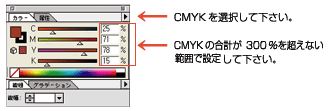
2.印刷カラー【CMYK】について
■
3.文字の【アウトライン】について
■
4.文字の【オーバープリント】について
■
5.画像データを貼り付ける場合について
■
6.透明効果・分割・拡張等について
■
7.仕上がりサイズ・塗りだしサイズ・文字切れについて
■
8.印刷データ保存方法について
1.印刷対応バージョンについて
.
■ Adobe Illustrator version:(Mac, Win可能)
※ver.8.x/9.x/10.x/CS/CS2/CS3/CS4/CS5/CS6まで対応
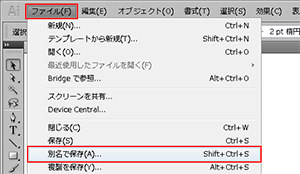
※CS6以上のイラストレーターで作成された場合、 ファイルの『別名で保存 ... 』
より「CS6」を選択し保存してください。
2.印刷カラー【CMYK】について
■【CMYK】カラーについて
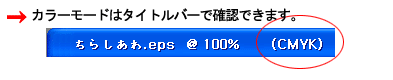
Illustratorのカラーは、必ず4色【CMYK】にて制作してください。
【RGB】カラーは印刷結果に不具合が生じますので【RGB】でご入稿された場合、当社での印刷にかけるために、
当社で【CMYK】に変換いたしますが色味が変わってしまいますので、予めご了承ください。
(一般的には全体が沈んだ色になります)
■ 印刷物の色数のことで4色【CMYK】とは、シアン(c)・マゼンダ(M)・イエロー(Y)・ブラック(K)のことで、印刷の
フルカラーとなります。
■ スポットカラー・特色等は使用せず、プロセスカラー【CMYK】で作成してください。
■ 当社では特色印刷はしておりませんので特色で入稿しても、4色【CMYK】に置き換えてしまうので色は
変わりますので、ご注意ください。
■ 印刷のカラーとモニタのカラーは同じ色ではありません。
色の表現方法が異なりますので、仕上がりがモニターの色と異なって見えることがあります。
■ ある程度のデータとの色の差(±10%の濃度)に関しては許容範囲としておりますので、ご了承ください。
■ 増刷(一度印刷して納品した印刷物の追加印刷)についても前回と同様の仕上がりとなるとは限りません。
印刷色の場合、±10%の濃度は許容範囲としておりますので、予めご了承ください。
※ ベタが多いデザイン、色の濃いデザインのご注意点
1.印刷結果の劣化(色ムラ、ベタ面の上下、左右の濃度差など)が出やすく、インキ乾燥が遅くなるため、
印刷トラブルも起こる可能性がありますので、ご注意ください。
2.インクの濃度が多いとインクが乾く前に次の紙が上に被さってきますので反対面の紙を汚してしまう
可能性があります。ご注意ください。
3.文字の【アウトライン】について
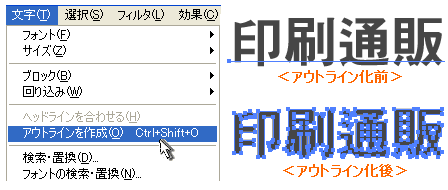
■ 全ての文字は必ず,アウトラインを取ってご入稿ください。
”アウトライン”されていないと”異なるフォントに置き換えられてしまう可能性がありますので、ご注意ください。
1.「編集メニュー」の「全てを選択」を選んで下さい。<MacOsの場合>
「選択メニュー」の「全てを選択」を選んで下さい。<WinOsの場合>
※Command + A(Mac) / Ctrl + A(Win)のキーボードショートカットも可能。
2.「文字メニュー」から「アウトライン作成」を実行して下さい。
※ ご注意点
一部フォントではフォントのプロテクトなどの機能やアウトライン化すると、記号や特定文字がアウトライン化
されずに欠落したり(消える)、文字の形状が意図したとおりに維持されなかったりする場合があります。
またIllustratorの特定のバージョンとの組み合わせによっても文字が崩れてしまう場合があります。
アウトライン化後に必ずデータをご確認ください
。
.
4.文字の【オーバープリント】について
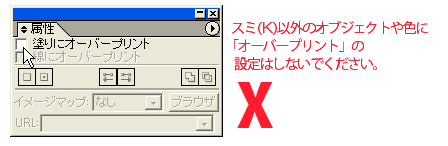
■ スミ(K)以外の「オーバープリント」の設定はしないでください。
1.オーバープリントの設定は「属性ウインドウ」の 「塗りにオーバプリント」のチェックボックスで確認が
できます。
2.スミ以外の色にオーバープリントの設定がされていて意図しない仕上がりになったとしても当社では
責任を負いねます。
5.画像データを貼り付ける場合について
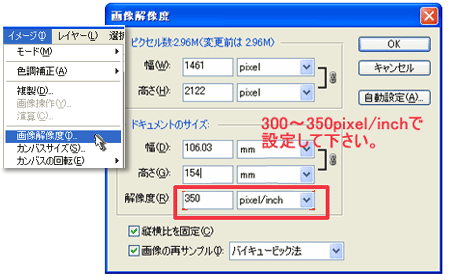
■ 画像解像度は、使用サイズで300~350dpiを推奨致します。
解像度が足りない場合は、画像部分の印刷結果の劣化を招きます。逆に、不必要に重いデータは作業性が
落ちます。
■ 画像データは必ず4色【CMYK】にて配置して下さい。
印刷出力エラーの原因になり可能性がありますので、ご注意ください。
※ 【デジタルカメラの画像をご使用の場合】について
1.デジタルカメラの画像解像度は72dpiになっておりますので、画像の使用サイズで300~350dpiにて
変更する必要があります。
当社では画像解像度は350dpiを推奨しております。
解像度が足りない場合は、画像部分の印刷結果の劣化を招きますので、ご使用の前必ず、ご確認ください。
意図した仕上がりにならなかったとしても当社では責任を負いかねます。
2.デジタルカメラの画像カラーはRGBモードになっておりますので、CMYKモードに変換して下さい。
3.保存形式を変更して下さい。(別名で保存して下さい)
jpg形式になっておりますのでEPS形式で保存し直して下さい。
.
■画像データはリンクで配置して下さい。
Illustratorファイルに画像データを配置した際に「リンクウインドウ」の「画像の埋込み」ではなく、できるだけ、
リンクで配置して下さい。
当社での画像データチェックが困難となります。(必ずCMYKご確認)
6.透明効果・分割・拡張等について
■スウォッチ、ブラシ、シンボル、ドロップシャドウを使用された場合は、念のため、ラスタライズ化するか
分割・拡張、透明部分を分割・拡張してください。
■透明効果を使用している画像は全て埋め込みをして下さい。
7.仕上がりサイズ・塗りだしサイズ・文字切れについて
■ 仕上がりサイズについて
印刷データを作成の時、できるだけ、当社のHP上の印刷商品の作成サイズの【台紙のテンプレート】を
ダウンロードして作成してください。
※フォルダー・封筒制作の場合は、必ず当社のテンプレートを利用して下さい。
■
台紙のテンプレートダウンロードはコチラへ
■ 塗り足しサイズ(作成サイズ)について
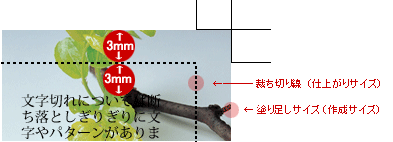
裁ち切り線(仕上がりサイズ)まで背景色とか画像がのる場合は、断裁の際のブリにより白場が出てしまう
おそれがありますので、裁ち切り線より外側に3mm程度塗り足しを付けて制作して下さい。
■ 文字切れについて
断ち落としぎりぎりに文字やパターンがありますと、面付けあるいは断裁で切れたり、バランスが悪く
見えたりしてしまいます。
仕上がりサイズより最低3mm程度内に制作してください。
8.印刷データ保存方法について
■ 印刷用の保存は「IllustratorEPS」形式で保存してください。
1.「ファイル」 → 「別名で保存」を選んでください。
2.「フォーマット」 → 「 EPS / AI 」を選択してください。
■ ファイル・フォル ダ名には、文字化け防止の為に、半角英数字にして下さい。
データの破損やデータが開かないといったトラブルを防止することができます。 特殊記号は使用できません。
【使用できない特殊記号】
! @ # $ % ^ & * ? ( ) “ ‘ ` ~ [ ] { } + = | \ : ; / < > ,
Copyright (C) 2002- 2005 dsiprint. All Rights Reserved.