激安複写伝票印刷・激安単票印刷・名入れ領収書印刷専門です!・・弊社は「激安複写伝票印刷」には自信を持っており、「業界最安値」を目指しております。
?
激安複写伝票印刷価格表
名入れ_領収書伝票価格表
そっくり伝票の注文ガイド
介護サービステンプレート
名入れ領収書テンプレート
複写伝票製作・加工ガイド
単式伝票基本価格表
単式伝票製作・加工ガイド
激安フルカラー封筒印刷
封筒作成(加工)ガイド
激安名刺印刷
激安スタンプカード印刷
Illustratorデータの作成
Photoshopデータの作成
Officeデータ(PDF)の作成
はじめてのお客様はこちら
印刷データ入稿方法
お客様マイページについて
納期(発送日)について
印刷用紙について
印刷工程について
キャンセルについて
特定商取引法に基づく表記
会社案内
個人情報保護方針
■
2月営業カレンダー
日
月
火
水
木
金
土
1
2
3
4
5
6
7
8
9
10
11
12
13
14
15
16
17
18
19
20
21
22
23
24
25
26
27
28
■
3月営業カレンダー
日
月
火
水
木
金
土
1
2
3
4
5
6
7
8
9
10
11
12
13
14
15
16
17
18
19
20
21
22
23
24
25
26
27
28
29
30
31
■
営業日(受付時間)
・月~金(09:00~18:00)
・土曜日(09:00~13:00)
※土曜日・休日のご注文は受け付けておりますが、納期にカウントされません。ご注意ください。
※Officeデータ入稿のご注意点
・ Microsoft Office データ(Word・Excel等)は印刷用 デ ータではありません。
そのため、お客様の PC 上では問題なく表示・印刷されて いても、PC環境が異なることにより、
「文字が消えてしまった」「作成時と改行がズレた」「フォントが 変更された」 といった様々な
体裁崩れ・データトラブルが生じる可能性があります。
・ Excel, Wordデータそのままご入稿の場合、無料で印刷用のPDFに変換して
確認していただいてから印刷しておりますが、ほぼ、上記問題がありますので、念のため、
PDFに変換してご入稿いただければ、助かります。
※PDF形式保存方法 : [ファイル] → [名前を付けて保存] → [ファイルの種類] → [PDF] 選択
■
1.PDFデータのフォントについて
■
2.ドキュメントサイズ(用紙サイズ)と塗り足しについて
■
3.色について
■
4.罫線について
■
5.半透明機能について
■
6.ご使用になれない効果について
■
7.画像を貼り付ける場合について
■
8.フォントのボールド設定について
1.PDFデータのフォントについて
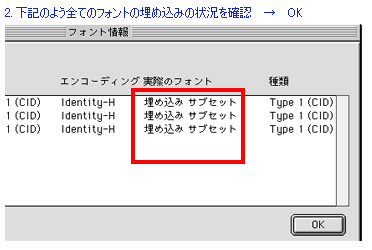
■ PDFデータのフォントは必ず、埋め込みにして作成して下さい。
フォントが埋め込まれていないと弊社基本フォントに置き換わってしまいます。ご注意ください。
■ PDF変換の時、埋め込めないフォントを使用しているなどの原因によりPDFデータで変換されない場合も
ありますので、ご注意ください。
■ PDF1.4以前になりますと日本語フォントを埋め込む事ができない場合もありますので、ご注意下さい。
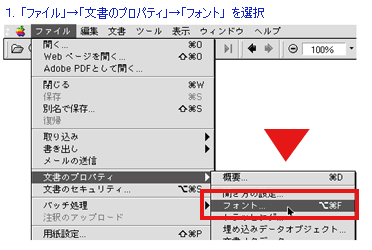
※Acrobat5・Acrobat Reader5でフォント埋め込みを確認方法
(Acrobatのバージョン別に確認方法が異なりますので、ご注意ください。)
.
2.ドキュメントサイズ(用紙サイズ)と塗り足しについて
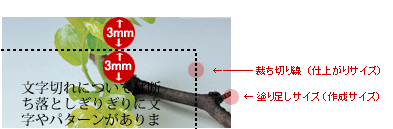
※ご注意1:裁ち切り線(仕上がりサイズ)まで文字、背景色とか画像がのる場合は、印刷後、
断ち切っても文字や画像に影響のないように作成してください。
※ご注意2:MS Officeでは基本的に最大A3サイズまでデータ作成ができます。
弊社では、入稿データの拡大縮小も承っておりますが、拡大縮小を行いますと画像が粗くなって
しまいますので予め、ご確認下さい。
■ MS Wordの場合
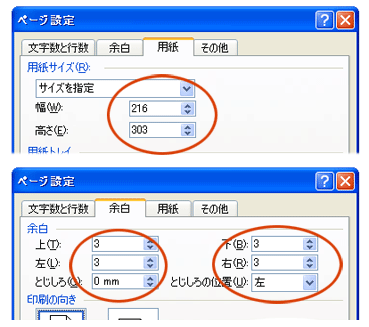
仕上がりサイズA4(210×297mm)印刷の場合は下記のよう設定してください。
※【用紙】 : 幅216mm、高さ:303mm。
仕上がりサイズより6mm大きく設定して下さい。
※【余白】 : 上下左右は3mm、とじしろは0mm。
上下左右の余白分3mmは印刷後、切り取られる部分となります。
・【ファイル】→【ページ設定】
■ MS PowerPointの場合
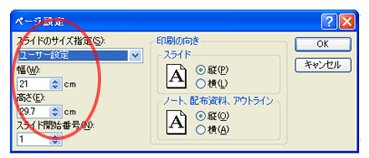
・「スライドのサイズ」指定で「ユーザー設定」を選択し、
仕上がりサイズA4の印刷場合幅21.6cm、高さ30.3cmに設定してください。
「スライドのサイズ」指定欄でA4を選択しても規格のA4サイズにはなりませんので、ご注意ください。
・【幅】 : 幅216mm、【高さ】:303mm。
※仕上がりサイズより6mm大きく設定して下さい。
※上下左右の余白分3mmは印刷後、切り取られる部分となります。
・【ファイル】→【ページ設定】
■ 塗り足し画像、文字切れについて
断ち落としぎりぎりに文字や背景色、画像がのる場合は、断裁で切れたり、バランスが悪く見えたり
してしまいます。仕上がりサイズより最低3mm程度内に制作してください。
.
3.色について
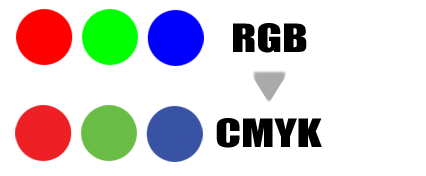
■ Microsoft Officeファイル系の基本カラーは、RGBカラー(レッド・グリーン・ブルー)となります。
RGBカラーは印刷できませんので、印刷時に当社で印刷できるCMYKカラー (シアン・マゼンタ・
イエロー・ブラック)にて変換させていただきますが、データ上のカラーを完全に再現することはできません。
特に、発色の強いグリーンやブルーは色が大きく変わってしまいますので、ご注意ください。【下図参照】。
4.罫線について
■ 細すぎる線は印刷できませんので、ご使用は避けてください。
0.3pt以下の罫線は、モニタ上では存在しても、印刷したときに消えてしまう可能性がありますので、
罫線は0.3pt以上で作成ください。
5.半透明機能について
■ Microsoft Officeファイル系の半透明機能は、家庭用のプリンタ等では反映することが多いのですが、
印刷の際には、透明部分ががたついてしまう恐れがありますので、ご使用は避けてください。
■ 透過性(透明)は100%で設定して下さい。
■ 透明GIF画像を重ねて貼付けている場合も同様です。
6.ご使用になれない効果について
■ 下記の効果は大幅にイメージが変わったり、効果が無効になる恐れが
ありますので、ご使用は避けてください。
1.【書式】→【背景】→【塗りつぶし効果】→【グラデーション】【テクスチャ】【パターン】等の効果。
2.【書式】→【テーマ】による背景。
7.画像を貼り付ける場合について
■ 画像解像度は、使用サイズで300~350dpiを推奨致します。
解像度が足りない場合は、画像部分の印刷結果の劣化を招きます。逆に、不必要に重いデータは
作業性が落ちます。 画像形式は、JPEG,TIFF,BMP,PNG等ご使用いただけます。
■ Office系ファイルに貼り込んだ画像は通常72dpiですが、印刷用途に十分な解像度を得るには、
大きめのものを用意して貼り込んだ後で20~30%程度に縮小して配置すると印刷に適した画像となります。
画像は画面で見た時とかプリントアウトした時よりも 鮮明に印刷されることはありませんので、
予め、ご了承ください。
8.フォントのボールド設定について
■ ボールド設定を行うと、印刷時に文字がつぶれてしまう可能性があります。
太字の場合はあらかじめ太めの書体をご使用されるようおすすめいたします。
Copyright (C) 2002- 2005 dsiprint. All Rights Reserved.